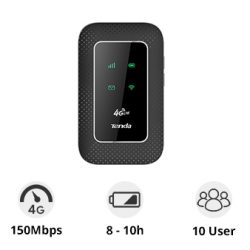
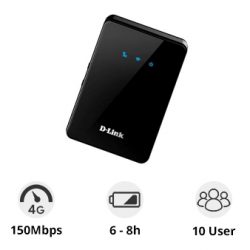
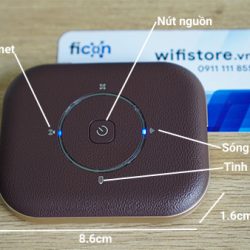
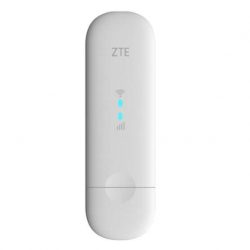
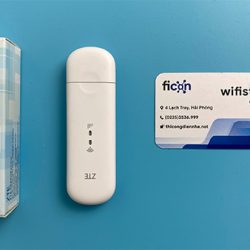
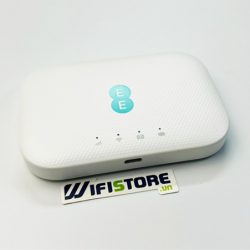
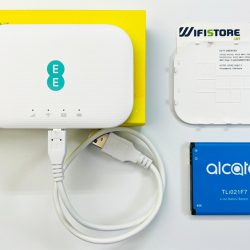
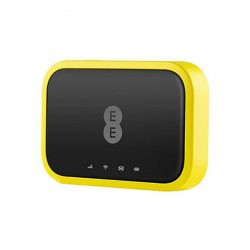
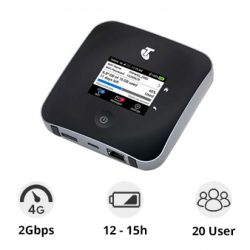
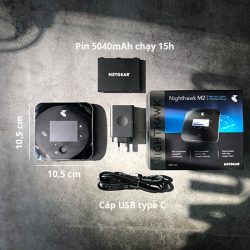
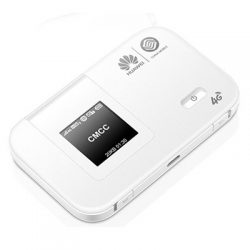
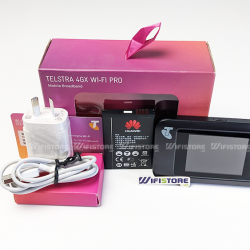
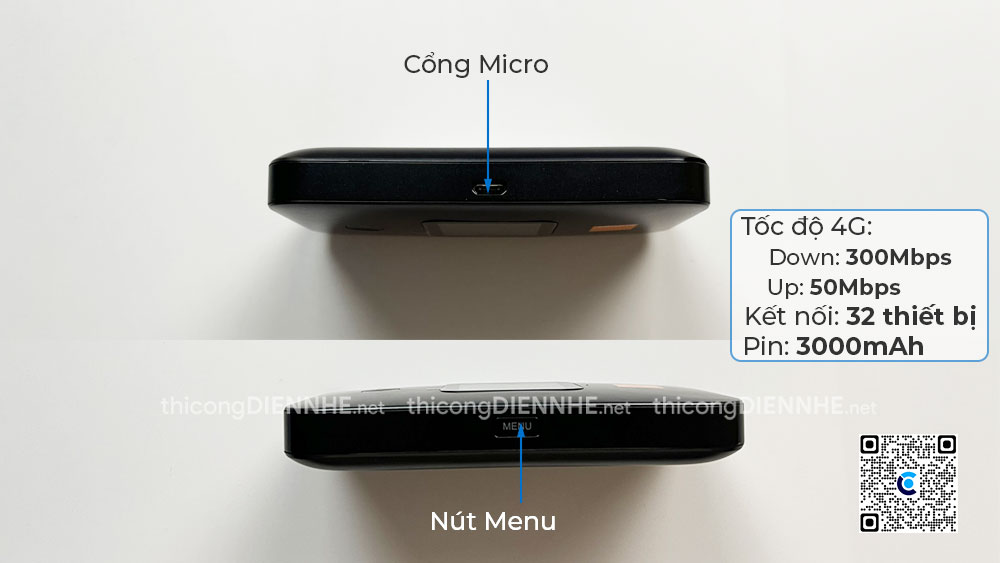
Huawei E5785-320 là Bộ phát WiFi di động 3G/4G được trang bị chipset LTE CAT6, tốc độ Download lên đến 300Mbps và Upload là 50Mbps.
Tốc độ 4G cao gấp đôi so với các thiết bị 4G thông thường, giúp các tác vụ tải dữ liệu, làm việc, giải trí của bạn được mượt hơn.
Thêm vào đó, Bộ phát E5785 được trang bị wifi chuẩn AC băng tần kép, cùng khả năng kết nối 16 thiết bị đồng thời.
Tính năng Huawei E5785-320
Tốc độ 4G tối đa download 300bps và upload 50Mbps, khai thác tối đa mọi gói cước các nhà cung cấp trong nước như Vinaphone, Viettel, Mobifone cũng như các nước khác.
Sóng WiFi phát trên băng tần kép 2.4/5.0Ghz trong phạm vi bán kính 20-25 mét không vật cản.
Hỗ trợ kết nối cùng lúc 16 thiết bị như SmartPhone, Laptop, SmartTV, Camera…
Trường hợp thiết bị sử dụng không có tính năng thu WiFi có thể kết nối với bộ phát thông qua cổng USB.
Pin dung lượng 3000mAh dùng liên tục từ 6-8 tiếng tùy vào số lượng thiết bị và hành vi sử dụng mà thời gian sử dụng có thể thay đổi
Sử dụng lần đầu, đổi tên & mật khẩu Huawei E5785-320
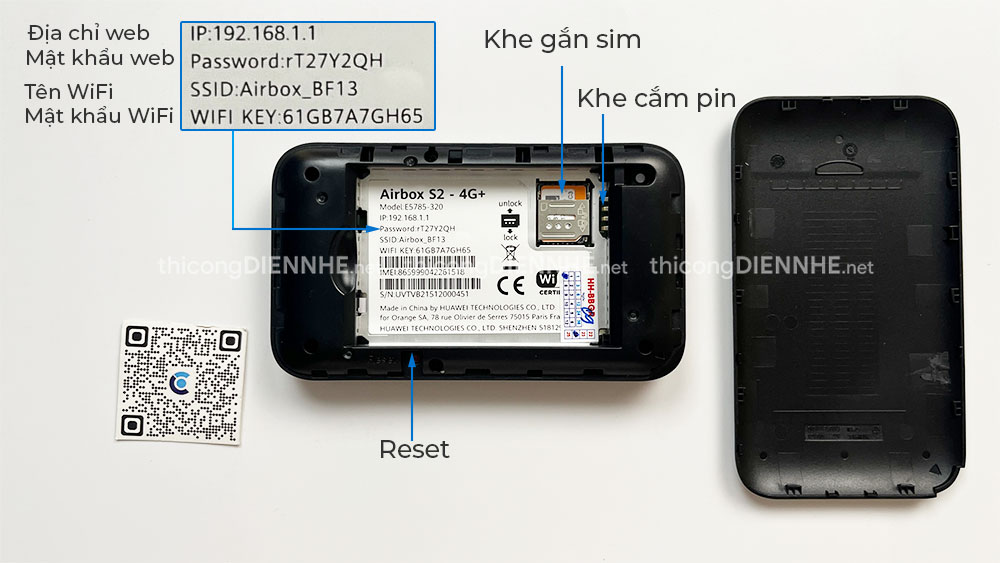
Bước 1: Gắn sim chuẩn Micro vào chỗ gắn sim, lưu ý ký hiệu chỉ dẫn chiều khe sim rất nhỏ nên người dùng hay cắm nhầm.
Bước 2: Lắp pin và giữ nút nguồn để bật thiết bị, nên cắm sạc cho lần khởi động đầu tiên, vì đôi khi pin đã hết trong quá trình bảo quản.
Bước 3: Kiểm tra khởi động mất khoảng từ 30s đến 1 phút, khi nào đèn báo sóng di động sáng màu xanh là xong.
Bước 4: Kết nối với WiFi có tên ở trên thiết bị, truy cập vào app Huawei Hilink, đăng nhập, mật khẩu đăng nhập mặc định là “admin”
Bước 5: Vào phần thiết lập, sẽ hiện ra “Tên WiFi” và “Mật khẩu WiFi”, đặt lại tên theo yêu cầu,
Bước 6: Ở phần cuối có ô “Sử dụng mật khẩu WiFi làm mật khẩu đăng nhập của thiết bị” – nếu ấn tích, thiết bị sẽ nhận mật khẩu WiFi và mật khẩu đăng nhập trên app là một, còn không ấn tích, tức là bạn phải đặt mật khẩu khác thay cho “admin” ở bên trên.



 Huawei B900-230 WiFi 4G tốc độ 300Mbps, Cắm điện 1 Lan, Amazon Alexa
1 × 1.360.000 ₫
Huawei B900-230 WiFi 4G tốc độ 300Mbps, Cắm điện 1 Lan, Amazon Alexa
1 × 1.360.000 ₫  Huawei B900-230 WiFi 4G tốc độ 300Mbps, Cắm điện 1 Lan, Amazon Alexa
 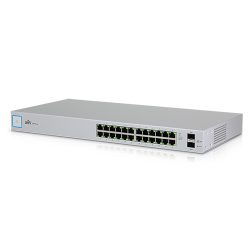 Ubiquiti UniFi US-24-250W | Switch PoE chuẩn Gigabit 24 cổng, 2 SFP
 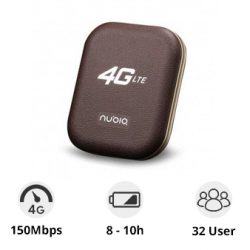 Nubia WD670 WiFi 4G tốc độ 150Mpbs, pin khủng 3000mAh giá rẻ
  WiFi lắp sim
 Hỗ trợ 4G
 Hỗ trợ 5G
 WiFi dân dụng
 Chuẩn N
 Chuẩn AC
 WiFi-6
 Mesh/kích sóng
 WiFi indoor
 Aruba
Aruba Ubiquiti
 Grandstream
 Zyxel
Zyxel WiFi outdoor
 AP Ngoài trời
 AP điểm-điểm
 Marketing
 Quản lý mạng
 Chịu tải
 Mikrotik
 Juijie
 Hãng khác
 Switch
 Controller
 Firewall
 Thiết bị viễn thông
 Camera
 Camera WiFi trong nhà
 Camera WiFi ngoài trời
 Đầu ghi
 Camera bộ IP
 Camera bộ HD-TVI
 Chuông cửa
 Tổng đài nội bộ
 Loa
Loa Vật tư mạng
 Phụ kiện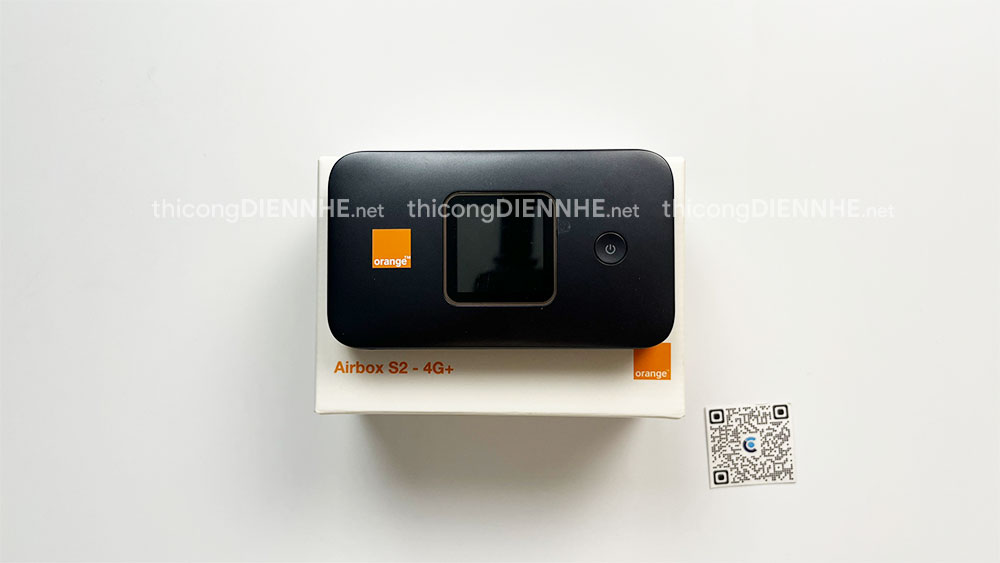
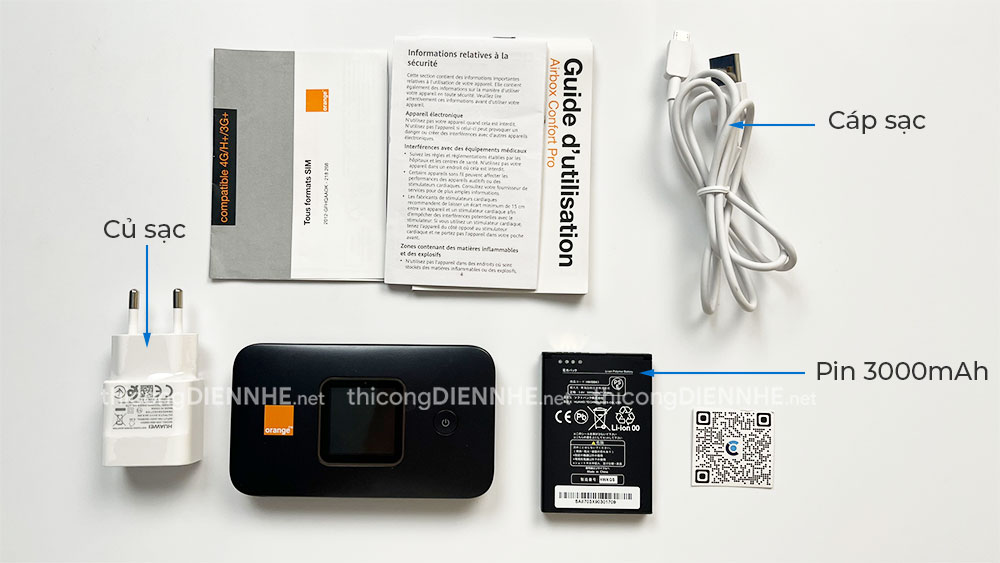


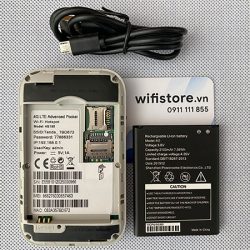
 Tình trạng: mới 100%, Phụ kiện: Pin, Cáp sạc USB.
 Hỗ trợ: cài đặt sẵn chỉ gắn sim là dùng.